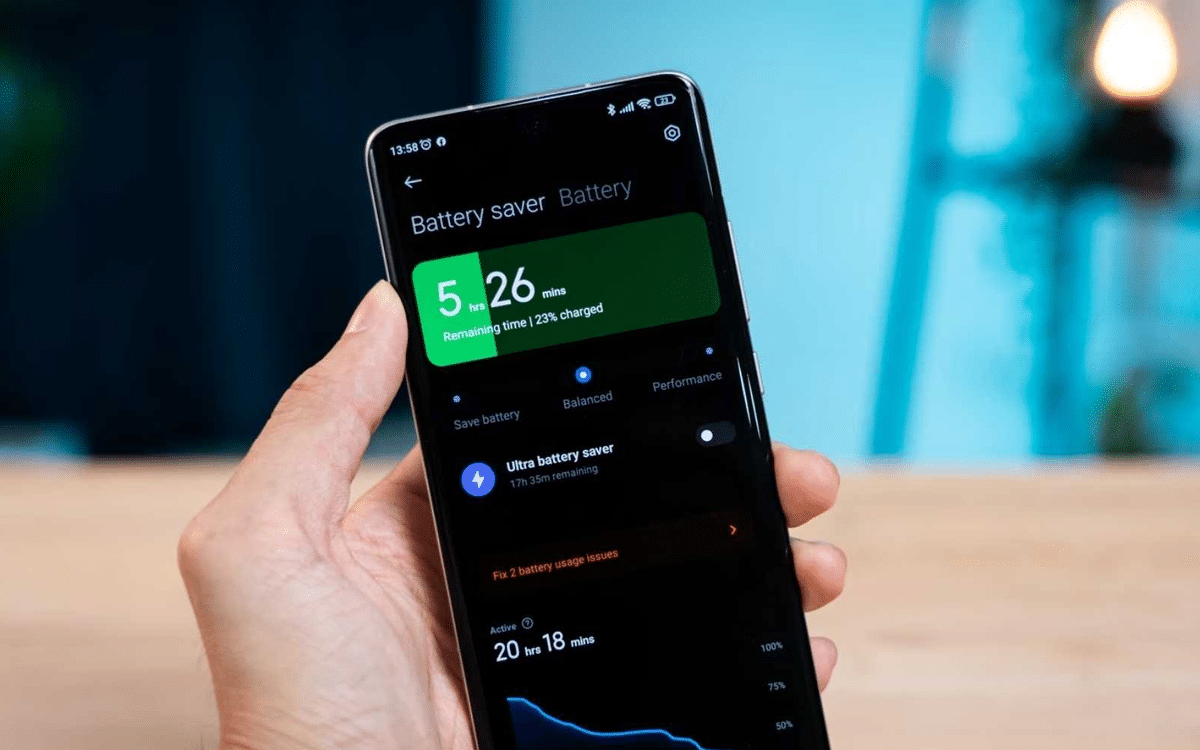
הגברת המהירות של הנייד היא משאלה שהייתה לכולנו מתישהו. כמובן, אנחנו לא רוצים למחוק את האפליקציות או המשחקים האהובים עלינו. זה אפשרי? התשובה באנדרואיד איודה היא תמיד חיובית. אנו מציעים לנקות את המטמון כדי לשפר את הביצועים של האנדרואיד שלך בארבע דרכים שונות. אתה יכול להשתמש באחד או בארבעה. נסו אותם ותופתעו מהתוצאה.
להלן ארבע דרכים לנקות את מטמון ה-DNS שלך . מטמון זה מאחסן מידע כדי לעזור לאתרים ואפליקציות לפעול מהר יותר. הבעיה מתעוררת כאשר יש שגיאה בחילופי מידע זה.
שגיאות אלו נשמרות גם הן וממלאות את הזיכרון הזה מבלי לספק כל תועלת. לכן מומלץ לבצע תחזוקה מסוימת ולנקות את המטמון מעת לעת.
בואו נראה כיצד לנקות את מטמון ה-DNS במכשיר אנדרואיד כך שהוא יפעל מהר כמו נוצה.
כיצד לנקות מטמון DNS באנדרואיד
אפשרות ראשונה: נקה מטמון DNS בכרום
ראשית, פתחו את דפדפן כרום במכשיר הנייד שלכם. לא את סרגל החיפוש של גוגל, אלא את הסמל שפותח את הדפדפן עם סרגל הכתובת.
לאחר מכן, באותו שורת כתובת שבה מופיעות כתובות ה-URL, הקלד את הפקודה הזו: chrome://net-internals/#dns ולחץ על Enter. הדף שלהלן ייטען. פשוט לחץ על כפתור "נקה מטמון מארח".

לאחר מכן, מצא את הכרטיסייה עם החץ השחור בסרגל האדום ולחץ עליה כדי לפתוח את התפריט הנפתח. מבין האפשרויות שהיא מציעה, לחץ כדי להפעיל את "ניקוי מטמון" ו"ניקוי שקעים".

לבסוף, לחצו שוב על "נקה מטמון מארח" וסיימתם!
זוהי האפשרות הפשוטה והמהירה ביותר, וייתכן שאתם כבר יודעים אותה. למרות זאת, זה תמיד עובד. בואו ננקה את המטמון של גוגל כרום . עברו אל "הגדרות ", גללו מעט למטה כדי למצוא את "אפליקציות" והקישו עליו. מהרשימה, מצאו את גוגל כרום - הוא כנראה ממש שם - והקישו עליו. בתחתית המסך תראו את כפתור "נקה מטמון" . הקישו עליו, והמטמון ינוקה.

כבר עשינו שניים. הנייד שלך חייב ללכת מהר יותר. אתה רוצה אפילו יותר? ובכן, אנחנו ממשיכים.
אפשרות שלישית: השתמש בחיבור ה-Wifi כדי לנקות מטמון DNS של Android
בואו נעבור לשלישי. זה קצת יותר מורכב, אבל תראו שזה מאוד קל . בדיוק כמו הקודם, כנסו ל"הגדרות" והפעם לאפשרות הראשונה, "Wi-Fi ". מהרשתות שמופיעות, בחרו את הרשת שברצונכם לנקות את המטמון שלה. זו יכולה להיות רשת הבית או העבודה שלכם; זה לא ישפיע על הפונקציונליות שלה. אנחנו עובדים רק על הטלפון החכם שלכם.

לחצו והחזיקו את הרשת שבחרתם עד שתופיע תיבה עם האפשרויות "מחק רשת" ו"שנה רשת" . הקישו על השנייה. יופיע חלון שבו תבחרו "אפשרויות מתקדמות" ובהמשך, תחת "הגדרות IP", באפשרות "IP סטטי".

המשיכו לגלול למטה עד שתגיעו לשתי שורות של מספרים עם הכותרות DNS1 ו-DNS2. שנו את הערכים הללו כך שיתאימו לתמונה (DNS1 8.8.8.8 ו-DNS2 8.8.4.4) וסיימנו.

ייתכן שכאשר אתה מגיע לכאן, לרשת ה-Wi-Fi שנבחרה כבר יש את הערכים האלה, מה שאומר שהיא כבר מותאמת.
אפשרות רביעית: השתמש באפליקציית ה-DNS Charger
אפליקציית ה-DNS Charger מנקה את המטמון של כל רשת שנמצא בשימוש מהר יותר ותשמור עליו אופטימיזציה בזמן שהאפליקציה פועלת. קודם כל, אתה חייב להוריד את זה.


לאחר ההתקנה, תוכלו לבחור איזה DNS מבין אלה המוצעים, לדוגמה, Google DNS , כפי שמוצג בתמונה.

השלב הבא הוא לקבל את בקשת ההרשאה להתחבר לרשת זו. לאחר שתאשר, האפליקציה תמטב את ה-DNS של הרשת שנבחרה. תוכל גם לשנות בקלות את ההגדרות שלה ולנהל את הגישה לרשתות אחרות.

אנו מקווים שהטיפים הללו היו מועילים. זכור שאתה יכול להרחיב את אלה שאתה רוצה כדי לשפר את הביצועים של אנדרואיד שלך על ידי ניקוי מטמון ה-DNS.
אינדקס